问题概述与初步检查
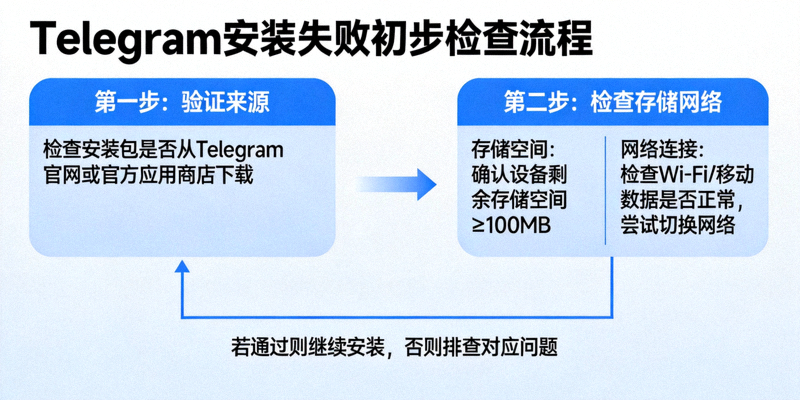
Telegram安装或运行失败可能由多种因素导致,包括系统权限、软件冲突、网络环境或安装包本身的问题。在深入排查前,请先完成以下两项基本检查:
请确保您从Telegram官方网站或官方应用商店(如Google Play、Apple App Store)下载安装包。第三方来源的安装包可能被篡改或版本不兼容。
安装前确保设备有足够的可用存储空间(建议预留500MB以上)。同时,保持稳定、通畅的网络连接,以便完成必要的文件下载和验证。
分平台详细解决方案
 Android(安卓)设备解决方案
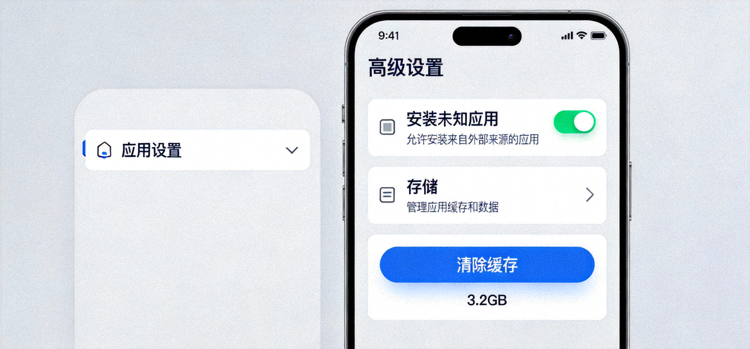
若从官网下载APK安装,需在系统设置中开启“允许来自此来源的应用”或“安装未知应用”的权限。路径通常为:设置 > 安全 > 安装未知应用,然后对您使用的浏览器或文件管理器授权。
如果之前安装过Telegram,请到设置 > 应用管理中找到Telegram,尝试“清除缓存”和“清除数据”。如果问题依旧,请先“卸载”旧版本,重启设备后再安装新版本。
确保您的Android系统版本不低于Android 5.0。某些设备(尤其是国产定制系统)可能需要启用或更新Google Play服务,Telegram的部分功能依赖于此。
 iOS(iPhone/iPad)设备解决方案
确保您用于登录App Store的Apple ID所属地区支持下载Telegram。有时需要切换至其他地区的App Store才能找到或更新该应用。
过旧的iOS版本可能无法运行最新版Telegram。请前往设置 > 通用 > 软件更新,将系统升级至推荐的最新版本。
尝试强制重启您的iPhone或iPad。如果应用闪退,请长按应用图标,选择“删除App”将其卸载,然后重新从App Store下载安装。
 Windows电脑解决方案
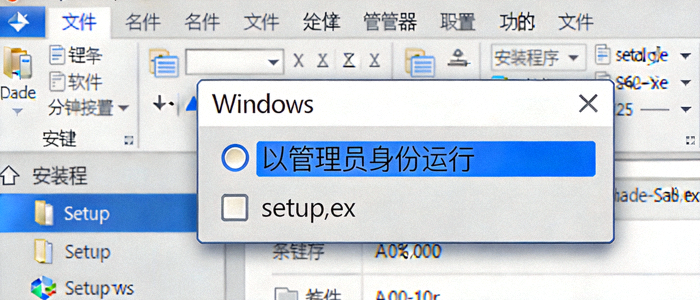
右键点击Telegram安装程序(.exe文件),选择“以管理员身份运行”。这可以解决因权限不足导致的安装文件无法写入系统目录的问题。
某些杀毒软件或Windows Defender可能会误报或阻止Telegram安装。尝试暂时禁用它们,完成安装后再重新启用。请务必仅从官方渠道下载。
确保系统已安装必要的运行库(如Visual C++ Redistributable)。同时,通过Windows Update将操作系统更新到最新版本,以修复可能的系统兼容性漏洞。
 macOS电脑解决方案
如果从官网下载的.dmg文件无法打开,提示“已损坏”或“来自不明开发者”,可尝试:在“访达”中右键点击应用,选择“打开”,而非双击。或在“系统偏好设置 > 安全性与隐私”中允许运行。
使用“磁盘工具”检查和修复磁盘权限。确保下载的.dmg文件完整,没有在下载过程中中断导致损坏。
为获得最佳兼容性和自动更新体验,建议优先从Mac App Store下载Telegram。这可以完全避免Gatekeeper带来的问题。
通用高级排查方法
如果以上平台特定方法均未解决问题,可能是更深层的系统冲突或网络配置导致,请尝试以下高级步骤:
Telegram启动时需要连接其服务器。请检查您的网络是否正常,如果使用了代理或VPN,请尝试关闭或更换节点,确认是否为网络阻断导致。
安装或运行时,系统可能会生成错误代码或日志。记录下这些信息(如Windows的事件查看器,Android的Logcat),在官方社区或技术论坛搜索相关代码,能找到针对性解决方案。
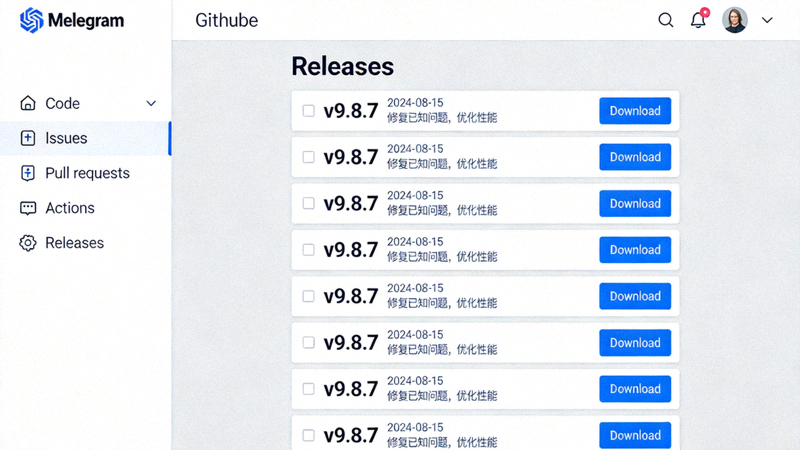
最新版可能与您的设备存在未知兼容性问题。可以尝试从官方GitHub仓库下载一个稍早的稳定版本进行安装测试。对于Windows用户,还可以尝试免安装的“便携版”(Portable Version)。
总结与预防建议
绝大多数Telegram安装与运行问题都可以通过上述方法解决。为预防未来再次遇到类似问题,我们建议:
- 坚持官方渠道: 始终从Telegram官网或设备对应的官方应用商店下载应用。
- 保持系统更新: 定期更新您的设备操作系统,以获得最新的安全补丁和兼容性改进。
- 合理管理权限: 在安装时,根据提示授予应用必要的权限(如通知、存储等),但也要警惕过度索权。
- 定期清理: 定期清理应用缓存和无用的数据,可以避免因缓存损坏导致的运行异常。
如果尝试了所有方法后问题依然存在,建议访问Telegram官方帮助中心或社区论坛,详细描述您的问题、设备型号和系统版本,寻求更专业的社区支持。