为什么必须从官方渠道下载?
第三方来源的Telegram安装包可能被植入恶意代码、广告插件或后门程序,严重威胁您的设备安全与个人隐私。官方正版安装包由Telegram官方团队直接发布,经过严格的安全审计,确保功能完整且无任何篡改。
官方正版下载全平台攻略
Telegram为不同操作系统提供了官方客户端。以下是各平台官方下载的核心步骤与验证方法。
Android (安卓)
官方渠道: Google Play Store
- 打开手机上的“Google Play 商店”。
- 搜索“Telegram”。
- 确认开发者是“Telegram FZ-LLC”。
- 点击“安装”。
若无法访问Google Play,可从Telegram官网直接下载APK安装包,但需在系统设置中允许“安装未知来源应用”。
iOS (iPhone/iPad)
官方渠道: App Store
- 打开设备上的“App Store”。
- 搜索“Telegram Messenger”。
- 确认开发者是“Telegram FZ-LLC”。
- 点击“获取”并安装。
iOS系统限制严格,只能从App Store安装,这本身是最安全的保障。
Windows / macOS
官方渠道: Telegram官方网站
- 访问 Telegram 官方网站。
- 点击页面顶部的“Download”菜单。
- 选择对应的操作系统(Windows或macOS)。
- 下载安装程序并运行。
建议定期访问官网检查更新,以获取最新功能和安全补丁。
安全获取与安装详细步骤
在浏览器中直接输入 Telegram 的官方网站地址。这是所有正版安装包的源头。避免通过搜索引擎中的广告链接访问。
在官网找到明确的“Download for [你的系统]”按钮。通常位于页面醒目位置。警惕任何伪装成下载按钮的广告。
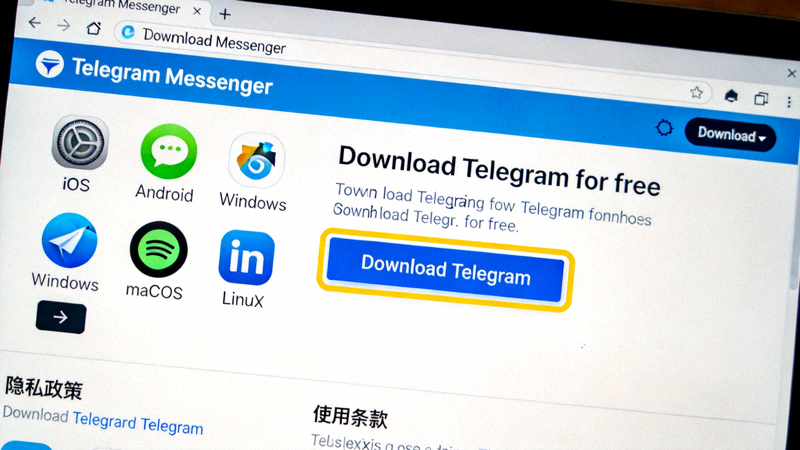
点击下载后,等待下载完成。建议将安装包保存到一个易于找到的文件夹,例如“下载”或新建的“Telegram”文件夹。
对于Windows系统,右键点击安装文件,选择“属性”,在“数字签名”选项卡中查看签名者是否为“Telegram FZ-LLC”。对于macOS,首次打开时系统会验证开发者公证。
双击安装包,按照屏幕提示完成安装。注意安装过程中不要勾选任何额外的、非Telegram推荐的捆绑软件选项。
安装完成后启动Telegram。使用手机号码注册或登录。在“Settings” -> “Language”中可将界面语言切换为中文。
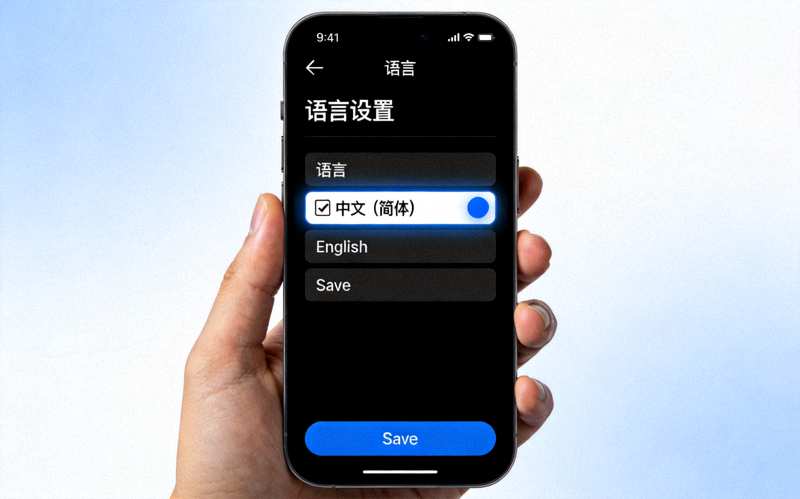
中文界面设置与使用建议
Telegram官方客户端内置了完整的中文语言支持,无需安装第三方汉化包,后者可能带来安全风险。
- 打开Telegram,点击左上角菜单或右下角“Settings”。
- 选择“Language”或“语言”。
- 在语言列表中找到并选择“中文 (简体)”或“中文 (繁體)”。
- 应用立即生效,所有菜单和提示将变为中文。
常见问题解答 (FAQ)
Q1: 下载的Telegram是英文的,怎么变成中文?
A: 如上所述,在应用的“Settings” -> “Language”中直接切换即可,这是官方内置功能。
Q2: 从官网下载的安装包安全吗?
A: 绝对安全。Telegram官网(https://telegram.org)是唯一的官方发布渠道,所有安装包均由其团队直接提供,并通过HTTPS加密传输。
Q3: 安装时提示“来自未知开发者”怎么办?
A: 这是操作系统的安全提示。对于从官网下载的macOS版本,请进入“系统偏好设置” -> “安全性与隐私”,点击“仍要打开”。确保你打开的文件确实来自官网。
Q4: 如何更新到最新版本?
A: 官方客户端通常会自动检查更新。你也可以定期访问官网或应用商店查看更新。保持软件最新是安全的重要一环。
Q5: 使用Telegram需要注意哪些安全事项?
A: 1) 启用“两步验证”(Two-Step Verification)。2) 为重要对话启用“秘密聊天”(Secret Chats),享受端到端加密。3) 不要点击来历不明的链接或文件。4) 谨慎加入未知的群组或频道。