一、识别官方下载渠道
获取正版软件的第一步是找到官方来源。以下是Telegram官方推荐的下载渠道:
Android 设备
Google Play Store 是官方指定渠道。请确保在商店中搜索“Telegram”并认准开发者为“Telegram FZ-LLC”。
iOS 设备
Apple App Store 是唯一官方渠道。搜索“Telegram Messenger”并确认开发者是“Telegram FZ-LLC”。
Windows/macOS
访问 Telegram 官方网站 (telegram.org) 的下载页面,选择对应系统的桌面客户端。
Web 版本
直接通过浏览器访问 web.telegram.org 即可使用,无需下载安装包。
重要安全提醒:
请务必避免从第三方软件站、论坛或不明链接下载所谓的“破解版”、“加速版”或“绿色版”安装包。这些非官方版本可能包含恶意软件,会危害您的设备安全和隐私。
二、安全下载与验证步骤
访问正确官网
在浏览器中手动输入 https://telegram.org 或通过可信的搜索引擎结果进入。注意检查网址拼写是否正确,以防钓鱼网站。
选择对应平台
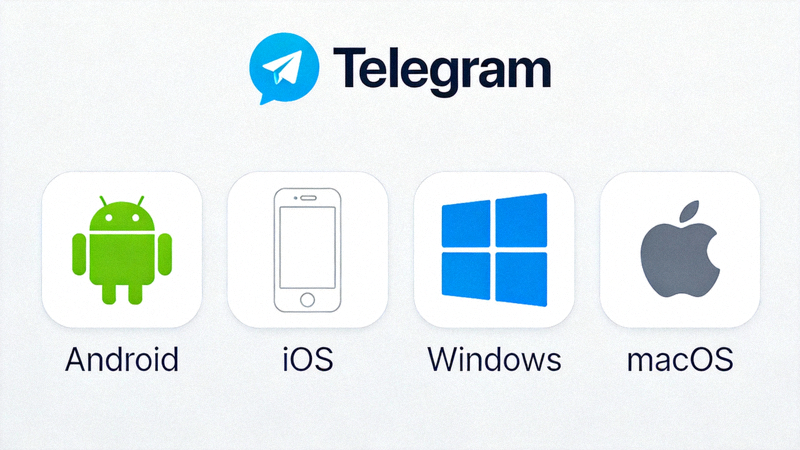
在官网首页找到“Download”区域,根据您使用的设备(iOS, Android, Windows, macOS, Linux)点击相应的图标或链接。
启动下载与验证
点击下载后,文件将开始下载。对于桌面端,建议在下载完成后核对文件大小与官网公布的信息是否一致,作为初步验证。
小技巧: 移动设备用户应直接跳转到官方的应用商店(App Store / Google Play)页面进行下载和安装,这是最安全的方式。
三、安装与初始设置教程
运行安装程序
Windows/macOS: 找到下载的安装文件(如 `tsetup.exe` 或 `Telegram.dmg`),双击运行并遵循安装向导的提示完成安装。
Android/iOS: 在应用商店点击“安装”或“获取”按钮,系统将自动完成下载和安装过程。
启动与注册
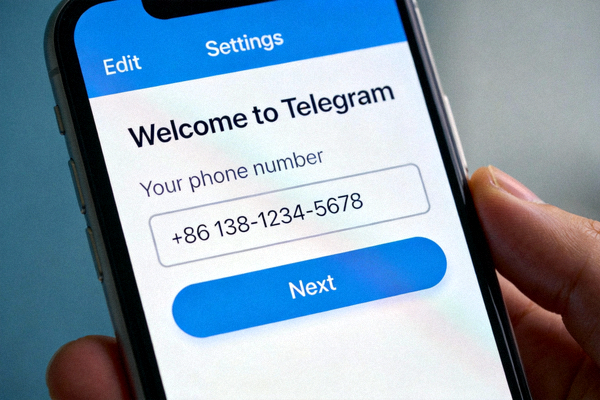
安装完成后,在桌面或应用列表中找到Telegram图标并打开。首次使用需要输入您的手机号码进行验证和注册。
设置中文界面
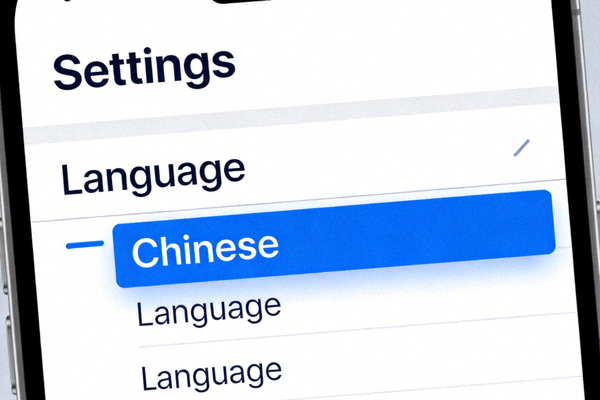
Telegram官方客户端内置多语言支持。设置路径通常为:Settings (设置) -> Language (语言) -> 选择“中文 (简体)”。应用会自动切换为中文界面。
请注意: 官方客户端的中文翻译由志愿者维护,可能并非100%完整,但核心功能均已汉化,不影响正常使用。请勿安装来路不明的“汉化包”或修改版客户端。
四、安全使用与隐私设置建议
成功安装后,建议您进行以下设置以提升账户安全性和隐私保护:
- 启用两步验证: 在 设置 -> 隐私与安全 -> 两步验证 中设置一个额外的密码。
- 管理活跃会话: 定期在 设置 -> 隐私与安全 -> 活跃会话 中检查并注销不熟悉的设备。
- 控制隐私信息: 在 设置 -> 隐私与安全 中,可以设置谁可以看到您的手机号码、最后在线时间等信息。
- 开启自动销毁消息: 对于敏感对话,可以在聊天设置中开启“自动删除消息”功能。
最终提醒:
请仅通过本文所述的官方渠道获取Telegram软件。本指南旨在提供通用的软件获取与安装知识分享,请用户在使用任何软件时遵守当地法律法规,并用于合法合规的通讯目的。